Shrinkr
Mac 上的媒体压缩与格式转换工具
几次点击,就能把图片、视频和音频压到更小,或者在不同格式之间转换。Shrinkr 针对 Apple Silicon 做了优化,全程在本地完成,处理大文件夹也很快。帮你在不损失画质的前提下,给媒体库瘦身、把格式统一起来。
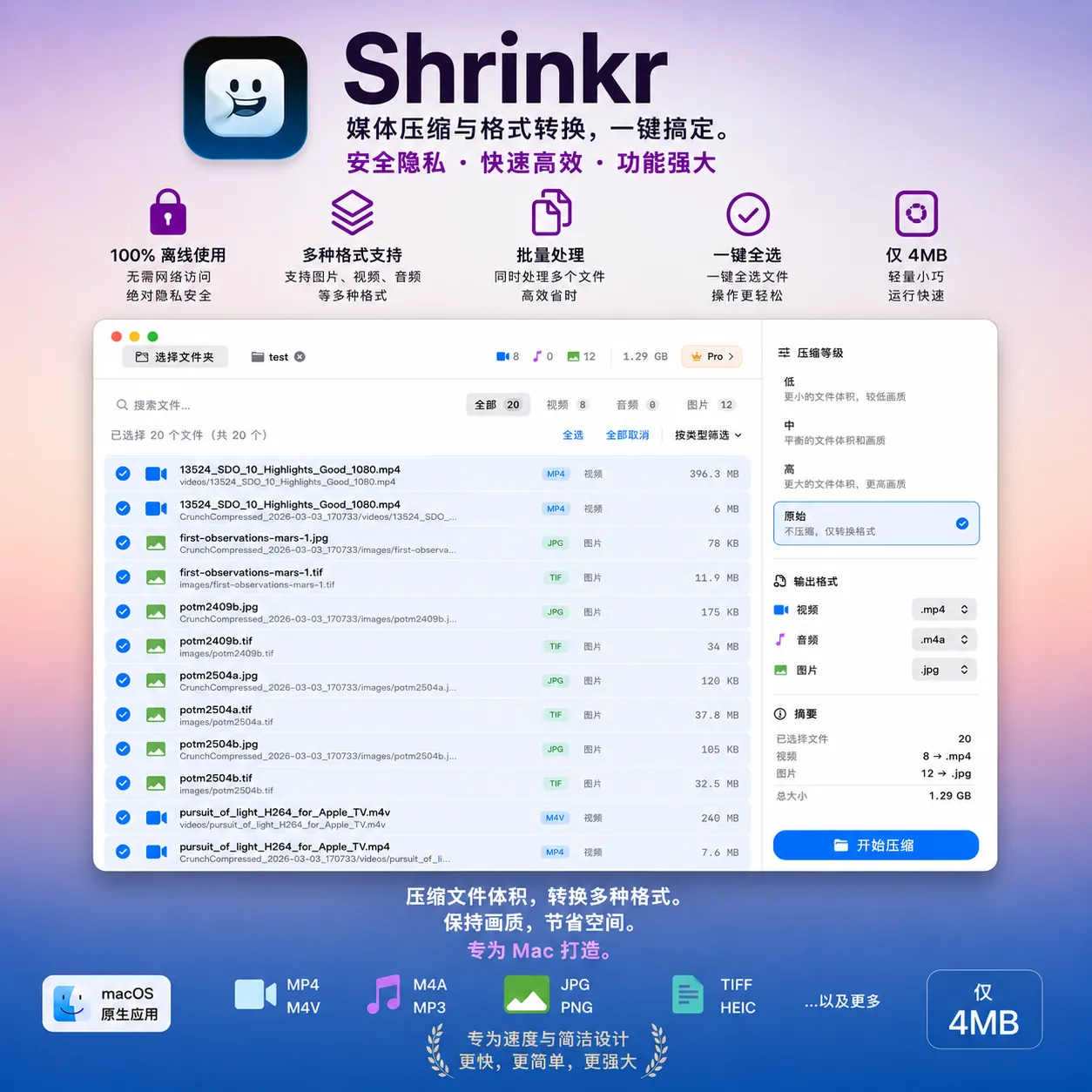
支持的格式
图片、视频、音频都能多档位压缩,也能在格式之间转换,每种类型都用了更合适的编解码器
图片
视频
音频
应用截图
在简洁的界面里,看看压缩、转换和批量处理是怎么进行的
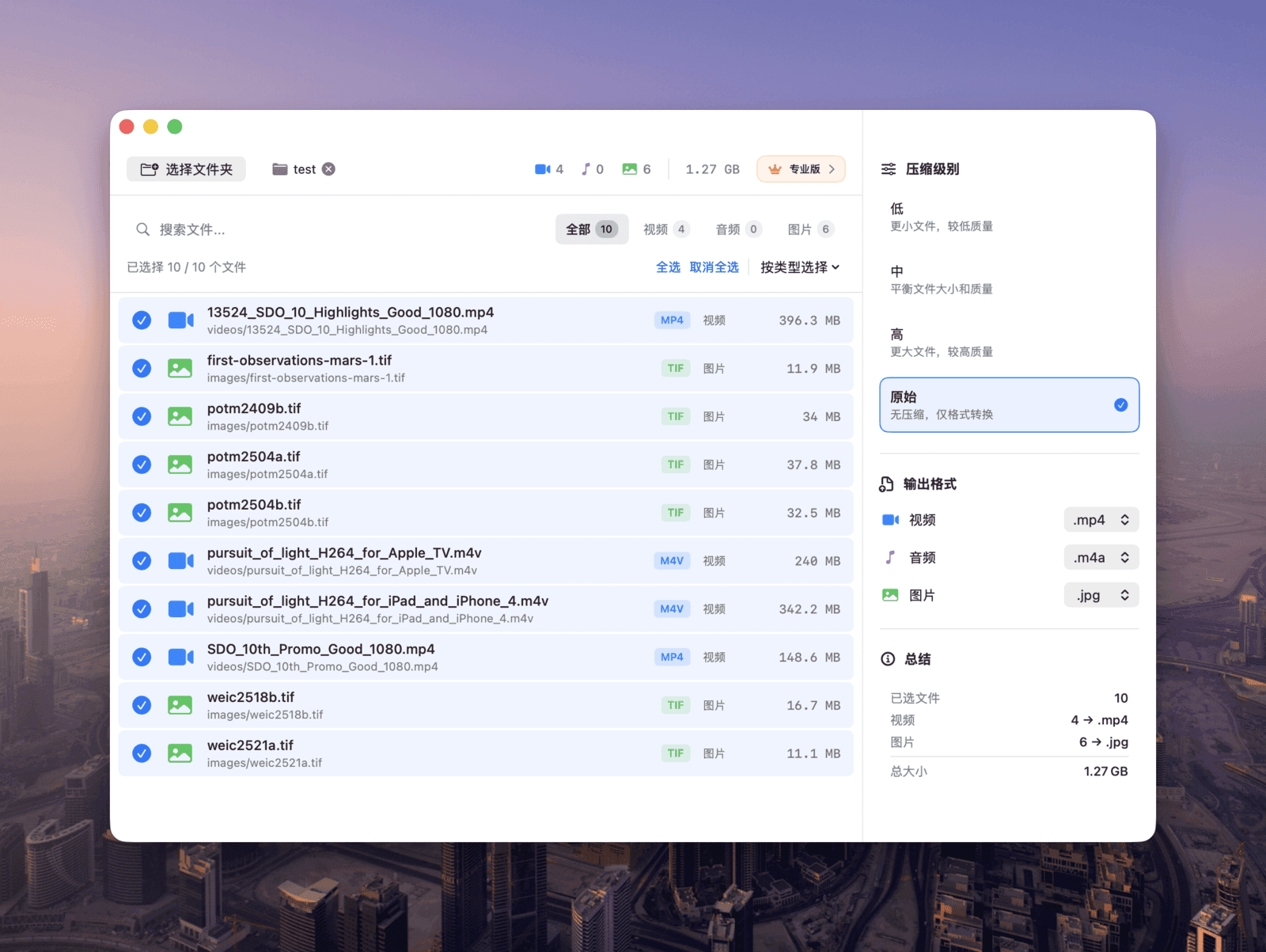
主界面
浏览并选择需要压缩或转换的媒体文件
强大功能
多档位压缩、格式转换、批量处理,在 Mac 上搞定图片、视频、音频所需要的功能都在这里。
智能文件管理
用原生 macOS 对话框选好文件夹,Shrinkr 会递归扫描里面的媒体文件,让你轻松管理压缩队列。可以按名称、大小或类型排序,也能按媒体类别筛选。
压缩与格式转换
给图片、视频、音频挑一个低、中、高档位压缩,或者在 WebP、MP4、MP3 等格式之间转换。再细调一下输出,在体积、画质和兼容性之间找到合适的平衡。
极速运行
借助 Apple Silicon 的硬件加速来压缩。可以整个文件夹一起处理,同时保留原本的目录结构,最后结果会整整齐齐地打包成 ZIP。
隐私优先
压缩和格式转换都在你的 Mac 上本地完成,不会上传到云端,也不收集任何数据,文件始终留在你自己的设备里。
使用方法
三个简单步骤,压缩或转换整个媒体库
选择文件
选好一个文件夹,Shrinkr 会递归找出里面所有媒体文件,你可以单独挑选,也能按类型批量选。
配置
选择压缩档位或者目标输出格式,再调一下预设,在体积、画质和兼容性之间找到平衡。
开始处理
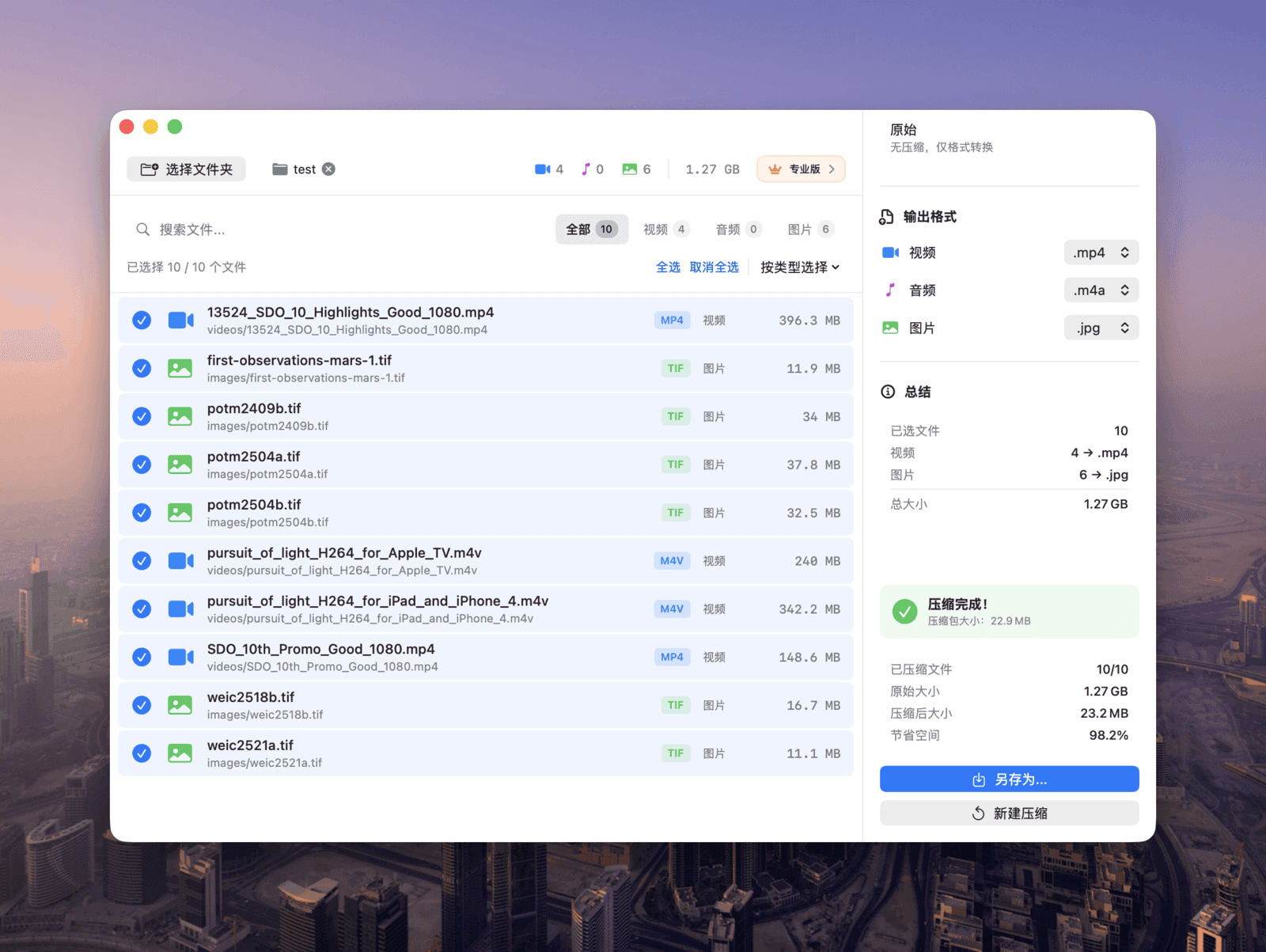
点一下开始,Shrinkr 在本地完成处理,最后给你一个保留原文件夹结构的 ZIP,里面是压缩或转换好的文件。
为什么选择 Shrinkr?
Apple Silicon 原生
专为 M1、M2、M3 芯片打造,配合硬件加速视频编码,性能很扎实。
完全隐私
文件永远不会离开你的 Mac,没有云端处理,没有上传,也没有追踪,全程都在本地。
有序输出
压缩或转换后的文件会整齐打包成 ZIP,并保留原始的文件夹结构。
准备好压缩和转换媒体了吗?
现在下载 Shrinkr,把磁盘空间腾出来。按需要的档位压缩图片、视频和音频,或者在不同格式之间转换,画质照样在线。
从 Mac App Store 下载